Domain sportwagenbauer.de kaufen?
Wir ziehen mit dem Projekt
sportwagenbauer.de um.
Sind Sie am Kauf der Domain
sportwagenbauer.de interessiert?
domain@kv-gmbh.de · 0541-91531010
Domain sportwagenbauer.de kaufen?
Warum funktioniert Snipping Tool nicht?
Warum funktioniert Snipping Tool nicht? Gibt es eine Fehlermeldung, die angezeigt wird? Hast du versucht, das Programm neu zu starten oder deinen Computer neu zu starten? Möglicherweise liegt das Problem an fehlenden Berechtigungen oder an einer beschädigten Datei. Hast du die neueste Version des Snipping Tools installiert? **
Wie installiere ich Snipping Tool?
Um das Snipping Tool auf einem Windows-Computer zu installieren, müssen Sie zuerst sicherstellen, dass es nicht bereits auf Ihrem System vorhanden ist. Geben Sie dazu "Snipping Tool" in die Windows-Suchleiste ein. Wenn es nicht gefunden wird, können Sie es über die Systemsteuerung unter "Programme und Funktionen" installieren. Klicken Sie auf "Windows-Funktionen aktivieren oder deaktivieren" und suchen Sie nach dem Snipping Tool. Aktivieren Sie das Kontrollkästchen neben dem Snipping Tool und klicken Sie auf "OK". Das Snipping Tool sollte nun auf Ihrem Computer installiert sein und kann über die Windows-Suche oder das Startmenü geöffnet werden. **


Ähnliche Suchbegriffe für Snipping
Top-Angebote
Produkte zum Begriff Snipping:
-
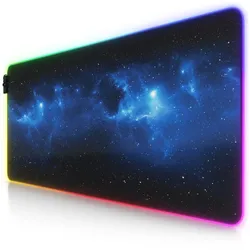
Titanwolf RGB Gaming Mauspad, Mousepad 900 x 400 mm, verbessert Präzision & Geschwindigkeit, Stars DesignLasse Deinen Schreibtisch in RGB-Farben erstrahlen! Volle Performance in den wichtigen Gamer-Kategorien: Feingewebte Stoffoberfläche mit hoher Mausgeschwindigkeit und ausreichend Fläche für ausgreifende Schwenks bei niedriger DPI. Dazu eine LED-Beleuchtung, die auf dem Schreibtisch was hermacht und den „Haben Wollen“-Effekt bei Deinen Freunden auslöst. Die rückseitige Gummierung sorgt für einen stabilen Halt selbst auf glatten Untergründen. Jemand hat Saft oder Kaffee auf dem Mauspad verschüttet? Kein Problem. Die Gewebeoberfläche ist wasserabweisend und abwaschbar. Features: LED Gaming Mauspad 900 x 400 mm mit 7 RGB-Farben 4 Effektmodi: atmend, Farbwechsel langsam, Farbwechsel schnell, blinkend Fein gewebte Stoffoberfläche für das richtige Maß an Reibung und Kontrolle Kurze Stoppdistanzen – supergenaues Handling Gummierte Rückseite hält das Pad auf jedem Untergrund fest Abwaschbares Material Sorgfältig eingearbeitetes LED-Leuchtband Abmessungen: (LxBxH): 900 mm x 400 mm x 4 mm | Gewicht: 820 g (inkl. USB-Kabel) Energieverbrauch: 5 V @ 0,1 A ~ 512 mW Lieferumfang: Titanwolf Gaming Mauspad 900 x 400 x 4 mm29,95 €*Versand: 0,00 €Sichere Weiterleitung zum Anbieter
-
Cappelletti, Mara: Rolex - Eleganz, Präzision und InnovationRolex - Eleganz, Präzision und Innovation , Eleganz, Präzision und Innovation , Bypass- & Ablassventile > Luftversorgung , Erscheinungsjahr: 20241030, Produktform: Leinen, Autoren: Cappelletti, Mara~Patrizzi, Osvaldo, Seitenzahl/Blattzahl: 152, Keyword: Armbanduhr; Datejust; Daytona; Firmengeschichte; Firmenhistorie; Geschenkband; Modelle; Oyster; Rolex; Rolex-Modelle; Rolex-Uhr; Sammler; Uhren; Uhrenbuch; Uhrenmanufaktur; Uhrenmodelle; Yacht-Master, Fachschema: Antiquitäten / Uhren~Armbanduhr~Uhr / Armbanduhr, Warengruppe: HC/Sammlerkataloge, UNSPSC: 49019900, Warenverzeichnis für die Außenhandelsstatistik: 49019900, Länge: 240, Breite: 240, Höhe: 25, Gewicht: 1108, Produktform: Gebunden, Genre: Sachbuch/Ratgeber,50,00 €*Versand: 0,00 €Sichere Weiterleitung zum Anbieter
-
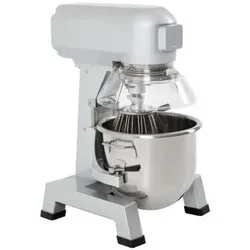
Buffalo 20 Liter Digitaler Planetenmischer – Leistung und PräzisionBuffalo 20 Liter Digitaler Planetenmixer – Leistung und Präzision Der Buffalo 10 Liter Digitaler Planetenmixer wurde für die Anforderungen professioneller Küchen entwickelt und verfügt über einen robusten 1100-W-Motor, der große Mengen an Lebensmitteln mixt. Dank der digitalen Steuerung und des intuitiven Displays können Sie bis zu 5 anpassbare Programme für eine präzise Steuerung auswählen. Das Aluminium- und Edelstahldesign bietet außergewöhnliche Langlebigkeit, während das Planetenrührwerk für gleichbleibende Ergebnisse sorgt. Die perfekte Wahl für schnelles und effizientes Kochen. Digitale Steuerung mit 5 speicherbaren Programmen Planetenrührwerk für gleichmäßiges Mixen Energieeffizienter und langlebiger Motor Überlastungsschutz für mehr Sicherheit Leiser Betrieb durch Riemenantrieb Leicht zu reinigende Aluminium- und Edelstahlkonstruktion Technische Daten Fassungsvermögen: 20 Liter Abmessungen: 794 (H) x 558 (B) x 555 (T) mm Material: Aluminium und Edelstahl Leistung: 110 W Gewicht: 52 kg Stromversorgung: 220–240 V1140,31 €*Versand: 0,00 €Sichere Weiterleitung zum Anbieter
-
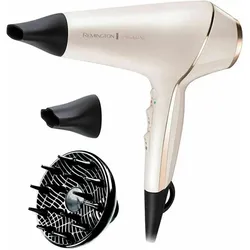
Remington PROluxe AC9140 Haartrockner, 2400 W Leistung & OPTIheat TechnologieDer Remington PROluxe AC9140 Haartrockner ist ein leistungsstarkes Gerät mit einer Vielzahl von Funktionen, die Ihnen helfen, Ihre Haare schnell und effektiv zu trocknen und zu stylen. Hier sind einige der Hauptmerkmale: Leistung: Mit einer Leistung von 2400 Watt bietet der Haartrockner einen leistungsstarken Luftstrom von bis zu 150 km/h, was ein schnelles Trocknen ermöglicht. Ionen-Generator: Dieser Haartrockner ist mit einem Ionen-Generator ausgestattet, der dazu beiträgt, statische Aufladung zu reduzieren und Frizz zu minimieren. Dies sorgt für glänzenderes und gesünder aussehendes Haar. OPTIheat-Technologie: Diese Technologie sorgt dafür, dass die Wärme gleichmäßig verteilt wird, um das Styling zu optimieren und das Haar zu schützen. Style-Taste: Diese Funktion ermöglicht es, kurzfristig mehr Wärme und einen höheren Luftstrom zu aktivieren, um das Styling zu optimieren. Einstellmöglichkeiten: Der Haartrockner bietet drei Heizstufen und zwei Gebläsestufen, sodass Sie die gewünschte Temperatur und den Luftstrom entsprechend Ihrem Haartyp und dem gewünschten Styling anpassen können. Insgesamt ist der Remington PROluxe AC9140 eine großartige Wahl für alle, die einen leistungsstarken, effizienten Haartrockner suchen, der gleichzeitig schonend zu ihrem Haar ist.40,00 €*Versand: 0,00 €Sichere Weiterleitung zum Anbieter

-
Was ist das Snipping Tool 3?
Das Snipping Tool 3 ist ein Bildschirmaufnahmeprogramm, das es Benutzern ermöglicht, Screenshots von ihrem Computerbildschirm zu erstellen. Es bietet verschiedene Aufnahmemodi wie Rechteck, Freiform, Fenster oder Vollbild. Mit dem Snipping Tool 3 können Benutzer ihre Screenshots bearbeiten, markieren und speichern, um sie später zu verwenden. Es ist ein nützliches Werkzeug für Präsentationen, Tutorials oder einfach nur zum Teilen von Bildschirminhalten. **
-
Wie öffne ich das Snipping Tool?
Um das Snipping Tool zu öffnen, kannst du entweder die Windows-Suche verwenden und nach "Snipping Tool" suchen. Alternativ kannst du auch die Tastenkombination "Windows-Taste + Shift + S" drücken, um das Snipping Tool direkt zu öffnen. Eine weitere Möglichkeit ist, das Snipping Tool über das Startmenü unter "Windows-Zubehör" zu finden und von dort aus zu öffnen. Du kannst auch einen Rechtsklick auf die Taskleiste machen, "Neu" auswählen und dann "Snipping Tool" anklicken, um es zu öffnen. **
-
Wo werden Snipping Tool Bilder gespeichert?
Das Snipping Tool speichert standardmäßig die erstellten Bilder in der Zwischenablage. Wenn du ein Bild mit dem Snipping Tool aufgenommen hast, kannst du es in ein anderes Programm einfügen, z. B. in ein Bildbearbeitungsprogramm oder in ein Textverarbeitungsprogramm. Von dort aus kannst du das Bild dann speichern, wo du möchtest. Es gibt jedoch auch die Möglichkeit, die Einstellungen des Snipping Tools anzupassen, um die Bilder direkt an einem bestimmten Speicherort zu speichern. Hast du diese Einstellungen bereits geändert oder möchtest du wissen, wo die Standard-Speicherort für Snipping Tool Bilder ist? **
-
Wie funktioniert Snipping Tool Windows 10?
Das Snipping Tool ist ein integriertes Programm in Windows 10, mit dem Benutzer Screenshots erstellen können. Um das Snipping Tool zu verwenden, öffnen Sie es entweder über die Suche in der Taskleiste oder über das Startmenü. Wählen Sie dann die Art des Screenshots aus, den Sie erstellen möchten (Vollbild, rechteckiger Ausschnitt, freie Form oder Fenster). Klicken Sie auf "Neu" und ziehen Sie den Cursor über den Bereich, den Sie erfassen möchten. Anschließend können Sie den Screenshot speichern, kopieren oder bearbeiten. **

Wie benutze ich das Snipping Tool?
Um das Snipping Tool zu verwenden, öffne zuerst das Programm auf deinem Computer. Klicke dann auf "Neu" und wähle den Bereich aus, den du erfassen möchtest. Du kannst zwischen verschiedenen Arten von Ausschnitten wählen, z.B. Freihand, Rechteck oder Fenster. Nachdem du den gewünschten Bereich ausgewählt hast, kannst du den Ausschnitt speichern, kopieren oder markieren. Du kannst das Snipping Tool auch verwenden, um Notizen oder Markierungen auf dem Bildschirmausschnitt hinzuzufügen. **
Wie finde ich das Snipping Tool?
Das Snipping Tool ist eine integrierte Anwendung in Windows-Betriebssystemen, die es Benutzern ermöglicht, Screenshots zu erstellen. Um das Snipping Tool zu finden, können Sie einfach die Windows-Suche verwenden und nach "Snipping Tool" suchen. Alternativ können Sie auch auf das Startmenü klicken, "Alle Apps" auswählen und nach dem Snipping Tool suchen. Eine weitere Möglichkeit besteht darin, die Tastenkombination "Windows-Taste + Shift + S" zu verwenden, um das Snipping Tool schnell zu öffnen. Wenn Sie das Snipping Tool häufig verwenden, können Sie es auch an die Taskleiste oder den Desktop anheften, um einen schnellen Zugriff zu haben. **
Top-Angebote
Produkte zum Begriff Snipping:
-
CSL Gaming Mauspad, XXL Schreibtischunterlage 900 x 400mm, Präzision & Geschwindigkeit, Stars DesignHohe Präzision und Geschwindigkeit sowie maximalen Komfort mit dem extragroßen CSL Gaming-Mauspad im XXL Format und in vielen verschiedenen Designs Das extragroße 900 x 400mm CSL Speed Gaming-Mauspad (Large Size) stellt die nächste Generation von...14,95 €*Versand: 0,00 €Sichere Weiterleitung zum Anbieter
-
Titanwolf RGB Gaming Mauspad, Mousepad 900 x 400 mm, verbessert Präzision & Geschwindigkeit, Stars DesignLasse Deinen Schreibtisch in RGB-Farben erstrahlen! Volle Performance in den wichtigen Gamer-Kategorien: Feingewebte Stoffoberfläche mit hoher Mausgeschwindigkeit und ausreichend Fläche für ausgreifende Schwenks bei niedriger DPI. Dazu eine LED-Beleuchtung, die auf dem Schreibtisch was hermacht und den „Haben Wollen“-Effekt bei Deinen Freunden auslöst. Die rückseitige Gummierung sorgt für einen stabilen Halt selbst auf glatten Untergründen. Jemand hat Saft oder Kaffee auf dem Mauspad verschüttet? Kein Problem. Die Gewebeoberfläche ist wasserabweisend und abwaschbar. Features: LED Gaming Mauspad 900 x 400 mm mit 7 RGB-Farben 4 Effektmodi: atmend, Farbwechsel langsam, Farbwechsel schnell, blinkend Fein gewebte Stoffoberfläche für das richtige Maß an Reibung und Kontrolle Kurze Stoppdistanzen – supergenaues Handling Gummierte Rückseite hält das Pad auf jedem Untergrund fest Abwaschbares Material Sorgfältig eingearbeitetes LED-Leuchtband Abmessungen: (LxBxH): 900 mm x 400 mm x 4 mm | Gewicht: 820 g (inkl. USB-Kabel) Energieverbrauch: 5 V @ 0,1 A ~ 512 mW Lieferumfang: Titanwolf Gaming Mauspad 900 x 400 x 4 mm29,95 €*Versand: 0,00 €Sichere Weiterleitung zum Anbieter
-
Cappelletti, Mara: Rolex - Eleganz, Präzision und InnovationRolex - Eleganz, Präzision und Innovation , Eleganz, Präzision und Innovation , Bypass- & Ablassventile > Luftversorgung , Erscheinungsjahr: 20241030, Produktform: Leinen, Autoren: Cappelletti, Mara~Patrizzi, Osvaldo, Seitenzahl/Blattzahl: 152, Keyword: Armbanduhr; Datejust; Daytona; Firmengeschichte; Firmenhistorie; Geschenkband; Modelle; Oyster; Rolex; Rolex-Modelle; Rolex-Uhr; Sammler; Uhren; Uhrenbuch; Uhrenmanufaktur; Uhrenmodelle; Yacht-Master, Fachschema: Antiquitäten / Uhren~Armbanduhr~Uhr / Armbanduhr, Warengruppe: HC/Sammlerkataloge, UNSPSC: 49019900, Warenverzeichnis für die Außenhandelsstatistik: 49019900, Länge: 240, Breite: 240, Höhe: 25, Gewicht: 1108, Produktform: Gebunden, Genre: Sachbuch/Ratgeber,50,00 €*Versand: 0,00 €Sichere Weiterleitung zum Anbieter
-
Warum funktioniert Snipping Tool nicht?
Warum funktioniert Snipping Tool nicht? Gibt es eine Fehlermeldung, die angezeigt wird? Hast du versucht, das Programm neu zu starten oder deinen Computer neu zu starten? Möglicherweise liegt das Problem an fehlenden Berechtigungen oder an einer beschädigten Datei. Hast du die neueste Version des Snipping Tools installiert? **
-
Wie installiere ich Snipping Tool?
Um das Snipping Tool auf einem Windows-Computer zu installieren, müssen Sie zuerst sicherstellen, dass es nicht bereits auf Ihrem System vorhanden ist. Geben Sie dazu "Snipping Tool" in die Windows-Suchleiste ein. Wenn es nicht gefunden wird, können Sie es über die Systemsteuerung unter "Programme und Funktionen" installieren. Klicken Sie auf "Windows-Funktionen aktivieren oder deaktivieren" und suchen Sie nach dem Snipping Tool. Aktivieren Sie das Kontrollkästchen neben dem Snipping Tool und klicken Sie auf "OK". Das Snipping Tool sollte nun auf Ihrem Computer installiert sein und kann über die Windows-Suche oder das Startmenü geöffnet werden. **
-
Was ist das Snipping Tool 3?
Das Snipping Tool 3 ist ein Bildschirmaufnahmeprogramm, das es Benutzern ermöglicht, Screenshots von ihrem Computerbildschirm zu erstellen. Es bietet verschiedene Aufnahmemodi wie Rechteck, Freiform, Fenster oder Vollbild. Mit dem Snipping Tool 3 können Benutzer ihre Screenshots bearbeiten, markieren und speichern, um sie später zu verwenden. Es ist ein nützliches Werkzeug für Präsentationen, Tutorials oder einfach nur zum Teilen von Bildschirminhalten. **
-
Wie öffne ich das Snipping Tool?
Um das Snipping Tool zu öffnen, kannst du entweder die Windows-Suche verwenden und nach "Snipping Tool" suchen. Alternativ kannst du auch die Tastenkombination "Windows-Taste + Shift + S" drücken, um das Snipping Tool direkt zu öffnen. Eine weitere Möglichkeit ist, das Snipping Tool über das Startmenü unter "Windows-Zubehör" zu finden und von dort aus zu öffnen. Du kannst auch einen Rechtsklick auf die Taskleiste machen, "Neu" auswählen und dann "Snipping Tool" anklicken, um es zu öffnen. **
Ähnliche Suchbegriffe für Snipping
-
Buffalo 20 Liter Digitaler Planetenmischer – Leistung und PräzisionBuffalo 20 Liter Digitaler Planetenmixer – Leistung und Präzision Der Buffalo 10 Liter Digitaler Planetenmixer wurde für die Anforderungen professioneller Küchen entwickelt und verfügt über einen robusten 1100-W-Motor, der große Mengen an Lebensmitteln mixt. Dank der digitalen Steuerung und des intuitiven Displays können Sie bis zu 5 anpassbare Programme für eine präzise Steuerung auswählen. Das Aluminium- und Edelstahldesign bietet außergewöhnliche Langlebigkeit, während das Planetenrührwerk für gleichbleibende Ergebnisse sorgt. Die perfekte Wahl für schnelles und effizientes Kochen. Digitale Steuerung mit 5 speicherbaren Programmen Planetenrührwerk für gleichmäßiges Mixen Energieeffizienter und langlebiger Motor Überlastungsschutz für mehr Sicherheit Leiser Betrieb durch Riemenantrieb Leicht zu reinigende Aluminium- und Edelstahlkonstruktion Technische Daten Fassungsvermögen: 20 Liter Abmessungen: 794 (H) x 558 (B) x 555 (T) mm Material: Aluminium und Edelstahl Leistung: 110 W Gewicht: 52 kg Stromversorgung: 220–240 V1140,31 €*Versand: 0,00 €Sichere Weiterleitung zum Anbieter
-
Remington PROluxe AC9140 Haartrockner, 2400 W Leistung & OPTIheat TechnologieDer Remington PROluxe AC9140 Haartrockner ist ein leistungsstarkes Gerät mit einer Vielzahl von Funktionen, die Ihnen helfen, Ihre Haare schnell und effektiv zu trocknen und zu stylen. Hier sind einige der Hauptmerkmale: Leistung: Mit einer Leistung von 2400 Watt bietet der Haartrockner einen leistungsstarken Luftstrom von bis zu 150 km/h, was ein schnelles Trocknen ermöglicht. Ionen-Generator: Dieser Haartrockner ist mit einem Ionen-Generator ausgestattet, der dazu beiträgt, statische Aufladung zu reduzieren und Frizz zu minimieren. Dies sorgt für glänzenderes und gesünder aussehendes Haar. OPTIheat-Technologie: Diese Technologie sorgt dafür, dass die Wärme gleichmäßig verteilt wird, um das Styling zu optimieren und das Haar zu schützen. Style-Taste: Diese Funktion ermöglicht es, kurzfristig mehr Wärme und einen höheren Luftstrom zu aktivieren, um das Styling zu optimieren. Einstellmöglichkeiten: Der Haartrockner bietet drei Heizstufen und zwei Gebläsestufen, sodass Sie die gewünschte Temperatur und den Luftstrom entsprechend Ihrem Haartyp und dem gewünschten Styling anpassen können. Insgesamt ist der Remington PROluxe AC9140 eine großartige Wahl für alle, die einen leistungsstarken, effizienten Haartrockner suchen, der gleichzeitig schonend zu ihrem Haar ist.40,00 €*Versand: 0,00 €Sichere Weiterleitung zum Anbieter
-
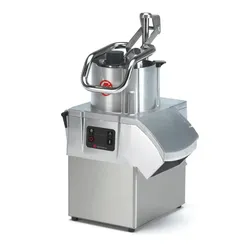
Gemüseschneider - SAMMIC CA-41 - Leistung bis zu 650kg/h - 1 GeschwindigkeitBeschreibung Leicht zu zerlegen und zu reinigen Geeignet für den intensiven Gebrauch Scheibenschnellwechsler CE-zertifiziert Produktion bis zu 650kg/h Motorblock mit 1 Geschwindigkeit Kopf mit großer Kapazität Technische Beschreibung Fläche Einlassöffnung: 286 cm2 Scheibendurchmesser: 205 mm Motordrehzahl:365 U/min Leistung: 550 W Geräuschpegel (1 m.): Hintergrundgeräusch: 32 dB(A) Außenabmessungen Breite: 391 mm Tiefe: 396 mm Höhe: 652 mm Nettogewicht: 24 kg Abmessungen des Pakets: 440 x 430 x 700 mm Verpacktes Volumen: 0,13 m3 Inklusive 1-Gang-Motorschloss. Kopf mit großer Kapazität. Optionale Spitze.1620,78 €*Versand: 0,00 €Sichere Weiterleitung zum Anbieter
-
Ölfreie Vakuumpumpe, 550W Leistung, 1400 U/min Geschwindigkeit, geringe Geräuschentwicklung, Silbereffiziente leistung: erleben sie stabilen betrieb mit dem vollkupfernen motor, der die effizienz erhöht und gleichzeitig niedrige geräuschpegel beibehält.vielseitige anwendungen: ideal für verschiedene aufgaben, einschließlich medizinischer, laborund lebensmittelverarbeitungsanwendungen, und bietet zuverlässige unterstützung in verschiedenen sektoren.robustes design: hergestellt aus hochwertiger aluminiumlegierung für überlegene wärmeableitung, um langlebigkeit auch bei kontinuierlichem einsatz sicherzustellen.kompakte größe: mit den abmessungen von 27*13*18,3 cm ist diese vakuumpumpe so konzipiert, dass sie bequem in verschiedenen arbeitsbereichen platz findet, ohne die leistung zu beeinträchtigen. Spezifikation: modell: xhx550a2material: aluminiumlegierung, gummimotortyp: vollkupfermotorfarbe: silberenergiequelle: netzbetriebisolationsklasse: bgeräuschpegel: 45 dbdrehzahl: 1400 u/minmaximaler druck: 8 barmaximaler vakuum: 93 kpaluftstromgeschwindigkeit: 120 l/126,8 qt/minumgebungstem322,99 €*Versand: 3,99 €Sichere Weiterleitung zum Anbieter
-
Wo werden Snipping Tool Bilder gespeichert?
Das Snipping Tool speichert standardmäßig die erstellten Bilder in der Zwischenablage. Wenn du ein Bild mit dem Snipping Tool aufgenommen hast, kannst du es in ein anderes Programm einfügen, z. B. in ein Bildbearbeitungsprogramm oder in ein Textverarbeitungsprogramm. Von dort aus kannst du das Bild dann speichern, wo du möchtest. Es gibt jedoch auch die Möglichkeit, die Einstellungen des Snipping Tools anzupassen, um die Bilder direkt an einem bestimmten Speicherort zu speichern. Hast du diese Einstellungen bereits geändert oder möchtest du wissen, wo die Standard-Speicherort für Snipping Tool Bilder ist? **
-
Wie funktioniert Snipping Tool Windows 10?
Das Snipping Tool ist ein integriertes Programm in Windows 10, mit dem Benutzer Screenshots erstellen können. Um das Snipping Tool zu verwenden, öffnen Sie es entweder über die Suche in der Taskleiste oder über das Startmenü. Wählen Sie dann die Art des Screenshots aus, den Sie erstellen möchten (Vollbild, rechteckiger Ausschnitt, freie Form oder Fenster). Klicken Sie auf "Neu" und ziehen Sie den Cursor über den Bereich, den Sie erfassen möchten. Anschließend können Sie den Screenshot speichern, kopieren oder bearbeiten. **
-
Wie benutze ich das Snipping Tool?
Um das Snipping Tool zu verwenden, öffne zuerst das Programm auf deinem Computer. Klicke dann auf "Neu" und wähle den Bereich aus, den du erfassen möchtest. Du kannst zwischen verschiedenen Arten von Ausschnitten wählen, z.B. Freihand, Rechteck oder Fenster. Nachdem du den gewünschten Bereich ausgewählt hast, kannst du den Ausschnitt speichern, kopieren oder markieren. Du kannst das Snipping Tool auch verwenden, um Notizen oder Markierungen auf dem Bildschirmausschnitt hinzuzufügen. **
-
Wie finde ich das Snipping Tool?
Das Snipping Tool ist eine integrierte Anwendung in Windows-Betriebssystemen, die es Benutzern ermöglicht, Screenshots zu erstellen. Um das Snipping Tool zu finden, können Sie einfach die Windows-Suche verwenden und nach "Snipping Tool" suchen. Alternativ können Sie auch auf das Startmenü klicken, "Alle Apps" auswählen und nach dem Snipping Tool suchen. Eine weitere Möglichkeit besteht darin, die Tastenkombination "Windows-Taste + Shift + S" zu verwenden, um das Snipping Tool schnell zu öffnen. Wenn Sie das Snipping Tool häufig verwenden, können Sie es auch an die Taskleiste oder den Desktop anheften, um einen schnellen Zugriff zu haben. **
* Alle Preise verstehen sich inklusive der gesetzlichen Mehrwertsteuer und ggf. zuzüglich Versandkosten. Die Angebotsinformationen basieren auf den Angaben des jeweiligen Shops und werden über automatisierte Prozesse aktualisiert. Eine Aktualisierung in Echtzeit findet nicht statt, so dass es im Einzelfall zu Abweichungen kommen kann. ** Hinweis: Teile dieses Inhalts wurden von KI erstellt.